Kostenlose Illustrator Brushes für Mal- und Zeichentechniken zum Downloaden
Illustrator Brushes ermöglichen es, kreative Projekte mit unterschiedlichen Stilen und Effekten zu realisieren. Hier kommt eine Auswahl an kostenlosen Pinselspitzen, die speziell Mal- und Zeichentechniken nachbilden können.

Illustrator Brushes für Mal- und Zeichentechniken
Von Schattierungen über handgezeichnete Looks bis hin zu Texturen – die hier vorgestellten Illustrator Brushes für Mal- und Zeichentechniken sind vielseitig einsetzbar und für unterschiedliche kreative Anwendungen geeignet. Die Liste umfasst über 25 kostenlose und vorwiegend hochwertige Ressourcen, die von verschiedenen kreativen Anbietern bereitgestellt werden.
Spray & Hatch Brushes

Dieses Set bietet Illustrator Brushes, mit denen sich Schraffuren und dynamische Strukturen erzeugen lassen. Sie können beispielsweise für Vektorobjekte verwendet werden, um ihnen einen natürlichen und wie von Hand gemachten Look zu verleihen. Neben der Schaffung interessanter Hintergründe eignen sie sich auch, um kleine Details hervorzuheben.
Wax Crayon Brushes

Mit diesen Brushes lassen sich digitale Illustrationen im Stil von Wachsmalstiften erstellen. Das Set von Artifex Forge bietet zudem weitere Möglichkeiten, handgezeichnete Texturen und verspielte Akzente in Designs zu integrieren. Vor allem eignen sie sich für Projekte, die einen organischen oder gezielt unperfekten Look erfordern.
Free Illustrator Brush Set

Eine vielseitige Sammlung, die sich für verschiedene Anwendungen in der digitalen Gestaltung eignet. Mit diesen Brushes lassen sich sowohl lockere Skizzen als auch detaillierte Illustrationen erstellen. Auch Texturen oder grafische Elemente können mit dem Set ergänzt werden.
Retro Strokes Brushes

Das Set wurde speziell entwickelt, um den Stil der 60er und 70er Jahre in Illustrator zu imitieren. Es bietet Möglichkeiten, Retro-Typografie oder Vintage-Poster zu gestalten. Die Brushes lassen sich an verschiedene Farbpaletten und Designanforderungen anpassen.
Pastel Brushes

Für Designs, die an echte Pastellfarben erinnern sollen, bietet dieses Set weiche und natürliche Effekte. Es eignet sich gut für florale Illustrationen oder subtile Texturen in grafischen Arbeiten. Der sanfte Stil macht die Brushes besonders geeignet für Projekte mit dezentem Charakter.
Essential Shading Illustrator Brushes

Dieses Set ermöglicht die Nachbildung von Licht- und Schatteneffekten in Illustrationen. Die Illustrator Brushes eignen sich zum Beispiel für den Einsatz in Porträts, um gezielt Tiefe und Struktur zu erzeugen. Auch für kleinere Details können sie effektiv verwendet werden, um Übergänge oder Akzente natürlich und organisch wirken zu lassen.
Japan Brushes

Diese Illustrator Brushes orientieren sich an traditionellen Tusche- und Kalligrafietechniken. Sie lassen sich gut in minimalistischen Projekten oder Designs mit kultureller Inspiration einsetzen. Auch für Logos oder Poster können sie interessante Ergebnisse liefern.
Scribble Brushes

Ein Set, das den Eindruck von handgezeichneten Skizzen vermittelt. Es bietet sich an für lockere Designs oder kreative Projekte, bei denen ein organischer Stil mit unregelmäßig gezeichneten Objekten gefragt ist. Vor allem in Kombination mit anderen Texturen können die Brushes lebendig und vielseitig wirken.
Halftone Brushes

Die Halftone Brushes erzeugen typische Rastermuster, wie sie in Comics und Pop-Art-Designs verwendet werden. Sie eignen sich, um Schattierungen oder interessante Hintergrundeffekte zu gestalten. Zur Geltung kommen sie besonders bei Retro-inspirierten Projekten.
zum Download
1950s Artist Brushes

Das Brush-Set ermöglicht die Nachbildung von Zeichenstilen aus den 1950er Jahren. Es enthält Illustrator Pinsel, die den Charme dieser Ära einfangen und in moderne Projekte übertragen. Geeignet ist das Set für Retro-Projekte, bei denen ein nostalgischer Look gefragt ist. Die Brushes lassen sich zudem für Poster im typischen Flair der 1950er Jahr nutzen.
80s Press Brushes

Dieses Set bietet Pinsel, die den Stil der 1980er Jahre in Designs umsetzen. Die »80s Press Brushes« bieten sich für Retro-Projekte an, bei denen strukturierte Elemente im Vordergrund stehen. Sie eignen sich beispielsweise für Poster, Typografie oder Verpackungsdesigns mit Vintage-Charakter.
Long Stroke Markers

Für lange, gleichmäßige Striche sind diese Illustrator Brushes geeignet. Sie können in technischen Zeichnungen ebenso zum Einsatz kommen wie zum Beispiel auch in minimalistischen Designs.
Free Spray Paint Stipple Brushes

Dieses Set bietet die Möglichkeit, realistische Sprüh- und Tupf-Effekte zu erzeugen. Die »Free Spray Paint Stipple Brushes« eignen sich für kreative Akzente in modernen oder experimentellen Designs. Besonders urbanen Illustrationen können sie eine besondere Dynamik verleihen.
Shader Brushes

Sanfte Schattierungen und wie von Hand gemacht wirkende Übergänge sind mit den »Shader Brushes« umsetzbar. Sie eignen sich für Porträts, Landschaften oder Projekte, bei denen Licht- und Schatteneffekte eine Rolle spielen. Auch feine Details lassen sich mit diesen Brushes akzentuieren.
Free Ink Brushes

Die »Free Ink Brushes« ahmen den Look echter Tinte nach. Typische Einsatzgebiete sind beispielsweise handgezeichnete Illustrationen oder Gestaltungen, die einen künstlerischen Charakter benötigen. Durch ihre Vielseitigkeit lassen sie sich sowohl in Kalligrafie als auch in Skizzenprojekten verwenden.
Illustrator Brushes von MockupTemplate

Die »Drawing Brushes« von MockupTemplate bieten eine vielseitige Auswahl an Tools für kreative Illustrationen. Ob Skizzen, Schraffuren oder Details – diese Brushes können für zahlreiche Anwendungen eingesetzt werden.
Hand-Drawn Illustrator Styles
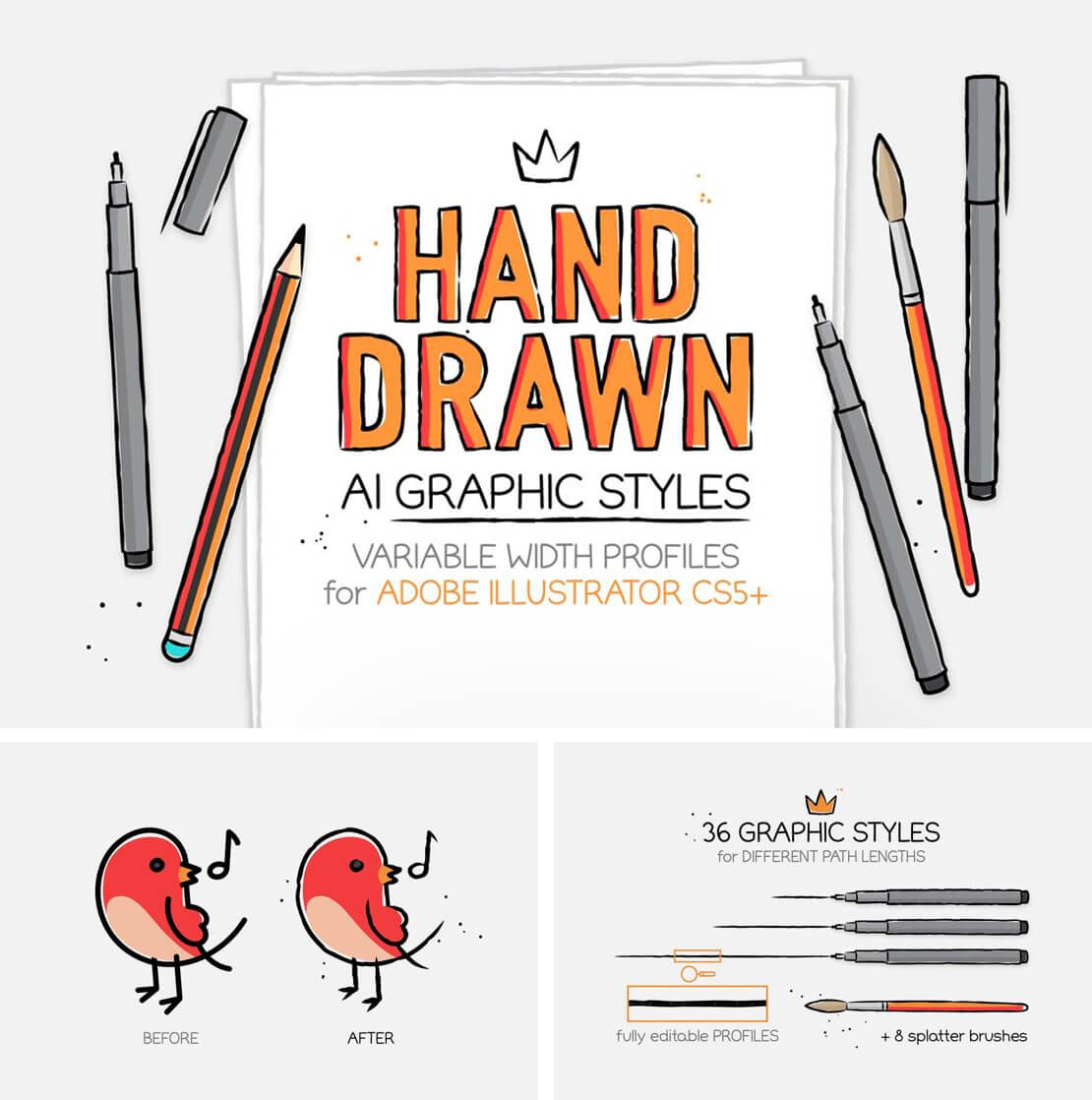
Mit den »Hand-Drawn Illustrator Styles« lassen sich organische und handgezeichnet wirkende Looks erzeugen. Diese Brushes eignen sich beispielsweise für Projekte, bei denen ein individueller Stil gefragt ist. In Kombination mit anderen grafischen Elementen können sie zudem lebendig und dynamisch wirken.
Equal and Opposite Free Brushes
Die »Equal and Opposite Free Brushes« bieten eine Auswahl an Pinseln, die Vektorobjekte aussehen lassen, als wären sie gedruckt worden. Sie können beispielsweise für Poster, experimentelle Designs oder Illustrationen genutzt werden.
zum Download
Frames Brushes

Diese Pinselspitzen unterstützen die Gestaltung dekorativer Rahmen und Bordüren. Sie sind nützlich für Projekte wie Poster, Einladungskarten oder Verpackungsdesigns, bei denen ein eleganter oder verspielter Stil gewünscht ist. Das Set enthält verschiedene Varianten, die flexibel eingesetzt werden können.
Natural Sketch Doodle Lines
Das Set bringt einen handgezeichneten Stil in Designs. Es kann unter anderem für Skizzen, Notizen oder dekorative Akzente verwendet werden. Auch Projekte, die einen lockeren und spielerischen Charakter erfordern, profitieren von diesen Brushes.
60 Lines Brushes

Eine vielseitige Sammlung von Linien-Brushes, die sich für zahlreiche Anwendungen eignet. Diese Pinselspitzen unterstützen technische Illustrationen ebenso wie minimalistische Akzente. Sie lassen sich anpassen und können in verschiedensten Designprojekten eingesetzt werden.
Lino Cut Brushes
Dieses Brush-Set bietet den Look traditioneller Linolschnitt-Techniken. Die »Lino Cut Brushes« kommen beispielsweise bei künstlerischen Projekten zur Geltung oder bei grafischen Arbeiten, die einen handwerklichen Stil erfordern. Sie bieten vielfältige Einsatzmöglichkeiten – von Karten bis zu Postern und mehr.
Fur Brushes

Fellstrukturen lassen sich mit diesem Brush-Set erstellen. Die Fur Brushes können unter anderem für Tierillustrationen oder Designs, bei denen Texturen mit Weichheit und Detail gefragt sind, zum Einsatz kommen. Auch für grafische Experimente mit strukturierten Flächen können sie verwendet werden.
Natural Line Brushes
Für fließende und organische Linien sind die »Natural Line Brushes« geeignet. Sie kommen in verschiedenen Projekten zum Einsatz, bei denen ein natürlicher und subtiler Stil gefragt ist.
Free Borders Brushes

Diese Illustrator Brushes enthalten dekorative Rahmen und Bordüren. Sie eignen sich zum Beispiel für Einladungskarten, Poster oder Verpackungsdesigns und bieten eine einfache Möglichkeit, klassische oder verspielte Rahmen zu integrieren.
Wissenswertes zur Anwendung und Technik
Die Verwendung von Illustrator Brushes geht weit über das bloße Anwenden auf Pfade hinaus. Um das volle Potenzial dieser Werkzeuge auszuschöpfen, lohnt sich ein Blick auf die technischen Hintergründe und Einstellungsmöglichkeiten innerhalb der Software. Vektorpinsel sind nicht statisch; sie basieren auf mathematischen Berechnungen, die flexibel angepasst werden können, um individuelle Ergebnisse zu erzielen.
Die verschiedenen Pinsel-Typen verstehen
In Adobe Illustrator werden Pinsel in fünf Hauptkategorien unterteilt, die jeweils unterschiedliche Verhaltensweisen aufweisen. Das Verständnis dieser Typen hilft bei der Auswahl des richtigen Werkzeugs für das jeweilige Projekt:
- Bildpinsel (Art Brushes): Hierbei wird ein Vektorobjekt oder eine Grafik entlang des gesamten Pfades gestreckt. Dies eignet sich hervorragend für Pinselstriche, die einen Anfang und ein Ende haben, wie etwa bei den oben genannten „Wax Crayon“ oder „Ink Brushes“.
- Musterpinsel (Pattern Brushes): Diese wiederholen ein Muster entlang des Pfades. Sie sind ideal für die Erstellung von Rahmen, Bordüren oder komplexen dekorativen Linien, bei denen nahtlose Übergänge wichtig sind.
- Spezialpinsel (Scatter Brushes): Diese verteilen Kopien eines Objekts entlang des Pfades. Parameter wie Abstand, Größe, Drehung und Streuung können zufällig variiert werden, was sie perfekt für organische Texturen wie Sprühnebel („Spray Paint“) oder Blätterrauschen macht.
- Kalligrafiepinsel: Diese simulieren die Spitze eines echten Stifts und verändern ihre Breite abhängig vom Winkel des Pfades.
- Borstenpinsel: Sie imitieren das Aussehen echter Pinselhaare und ermöglichen malerische Effekte mit Transparenzen und Überlagerungen.
Anpassung und Einfärbung
Ein häufiges Problem bei der Arbeit mit heruntergeladenen Brushes ist die Farbgebung. Oft werden Pinsel standardmäßig in Schwarz oder der Originalfarbe des Erstellers geladen und reagieren nicht sofort auf die gewählte Konturfarbe. Um dies zu ändern, muss per Doppelklick auf den Pinsel im Pinsel-Bedienfeld das Optionsmenü geöffnet werden. Unter dem Punkt „Einfärbemethode“ sollte die Einstellung auf „Farbtöne“ oder „Farbtöne und Schattierungen“ gesetzt werden. Erst dann übernimmt der Pinsel die aktuell in der Werkzeugleiste ausgewählte Konturfarbe. Dies ermöglicht eine nahtlose Integration der Brushes in bestehende Farbpaletten eines Corporate Designs oder einer Illustration.
Performance und Ausgabe
Da viele der hier vorgestellten Brushes – insbesondere die „Spray“ oder „Hatch“ Varianten – aus vielen komplexen Vektorpfaden bestehen, kann die übermäßige Verwendung die Performance von Illustrator beeinträchtigen. Tausende von Ankerpunkten müssen in Echtzeit berechnet werden. Für komplexe Illustrationen empfiehlt es sich daher, arbeitsspeicherintensive Effekte auf separate Ebenen zu legen und diese bei Bedarf auszublenden.
Für die finale Druckausgabe oder die Weitergabe an Kunden ist es oft ratsam, das Aussehen der Pfade umzuwandeln (Menü: Objekt > Aussehen umwandeln). Dadurch wird der dynamische Pinselstrich in statische Flächenvektoren konvertiert. Dies stellt sicher, dass die Grafik auch dann korrekt dargestellt wird, wenn die Pinseldatei auf einem anderen Rechner nicht installiert ist, erhöht jedoch die Dateigröße signifikant.
Grafiktabletts und Drucksensitivität
Viele der „Hand-Drawn“ und „Ink“ Brushes entfalten ihr volles Potenzial erst in Kombination mit einem Grafiktablett. Illustrator erlaubt es, Parameter wie Größe oder Deckkraft an den Stiftdruck, die Neigung oder die Drehung des Eingabestifts zu koppeln. In den Pinseloptionen lassen sich diese Variablen definieren. So wird aus einer statischen Linie ein dynamischer Strich, der bei stärkerem Aufdrücken breiter oder deckender wird – ganz wie bei analogem Zeichenwerkzeug.
Eigene Pinsel erstellen
Sollte in den oben genannten Sammlungen dennoch nicht das Passende dabei sein, lassen sich eigene Pinsel relativ einfach erstellen. Jede beliebige Vektorform kann per Drag-and-Drop in das Pinsel-Bedienfeld gezogen werden, um einen neuen Pinsel zu definieren. Besonders texturierte Pinsel lassen sich gut aus gescannten analogen Strichen generieren, die zuvor vektorisiert wurden. Dies eröffnet unendliche Möglichkeiten für das Branding und die Entwicklung einer eigenen, unverwechselbaren visuellen Handschrift.
Fazit
Die hier vorgestellten kostenlosen Brushes für Mal- und Zeichentechniken bieten vielseitige Möglichkeiten, um Mal- und Zeichentechniken in Illustrator nachzubilden. Egal, ob Schattierungen, handgezeichnete Elemente oder Retro-Looks – die Auswahl bietet für jeden Stil Ressourcen, die man mal ausprobieren kann.
![Adobe Illustrator CC 2020 Shortcuts auf Deutsch [Übersicht Tastaturkürzel]](https://www.designerinaction.de/wp-content/uploads/2019/09/illustrator-cc-2020-shortcuts-291x182.jpg)