Anführungszeichen richtig setzen: „…“, »…« und Tastenkürzel
Kleines Zeichen, große Wirkung: Ob „Gänsefüßchen“ oder »Guillemets« – an den Anführungszeichen lässt sich schnell erkennen, wie sorgfältig ein Text gesetzt wurde. Ein Überblick über die Regeln in Deutschland, Österreich und der Schweiz, die wichtigsten Tastenkürzel für Windows, Mac und Smartphone sowie Tipps für Web, WordPress und KI-generierte Texte.
- Die Kurzfassung
- „Gänsefüßchen“ oder »Guillemets«?
- Deutschland, Österreich, Schweiz
- Die häufigsten Fehler
- Anführungszeichen und Satzzeichen
- Neu seit 2024: Bindestrich nach Anführungszeichen
- Tastenkürzel für Windows und Mac
- Neu in Windows 11: die E1-Tastatur
- macOS: automatisch setzen
- iPhone, iPad und Android
- Übersichtstabelle: Zeichen, Unicode, HTML
- Word und InDesign richtig einstellen
- HTML, CSS und WordPress
- KI-Texte reparieren
- Feinschliff in der Gestaltung
- Häufige Fragen
- Weiterführende Quellen
Anführungszeichen markieren wörtliche Rede, Zitate und Titel – und manchmal auch eine ironische Distanz. So weit, so bekannt. In der Praxis landen trotzdem erstaunlich oft die falschen Zeichen im Text: gerade Striche von der Tastatur, englische Varianten aus der Software oder Guillemets, deren Spitzen in die falsche Richtung zeigen.
Dafür gibt es gute Gründe. Die deutsche Standardtastatur hat für die typografischen Anführungszeichen keine eigene Taste, viele Programme setzen je nach Spracheinstellung andere Zeichen, und KI-Tools liefern Texte häufig mit geraden Schreibmaschinen-Anführungszeichen aus. Gleichzeitig hat sich einiges getan: Das Amtliche Regelwerk wurde 2024 überarbeitet, und Windows 11 bringt inzwischen eine erweiterte Tastaturbelegung mit, auf der die richtigen Zeichen deutlich leichter erreichbar sind.
Die Kurzfassung: So sehen deutsche Anführungszeichen aus
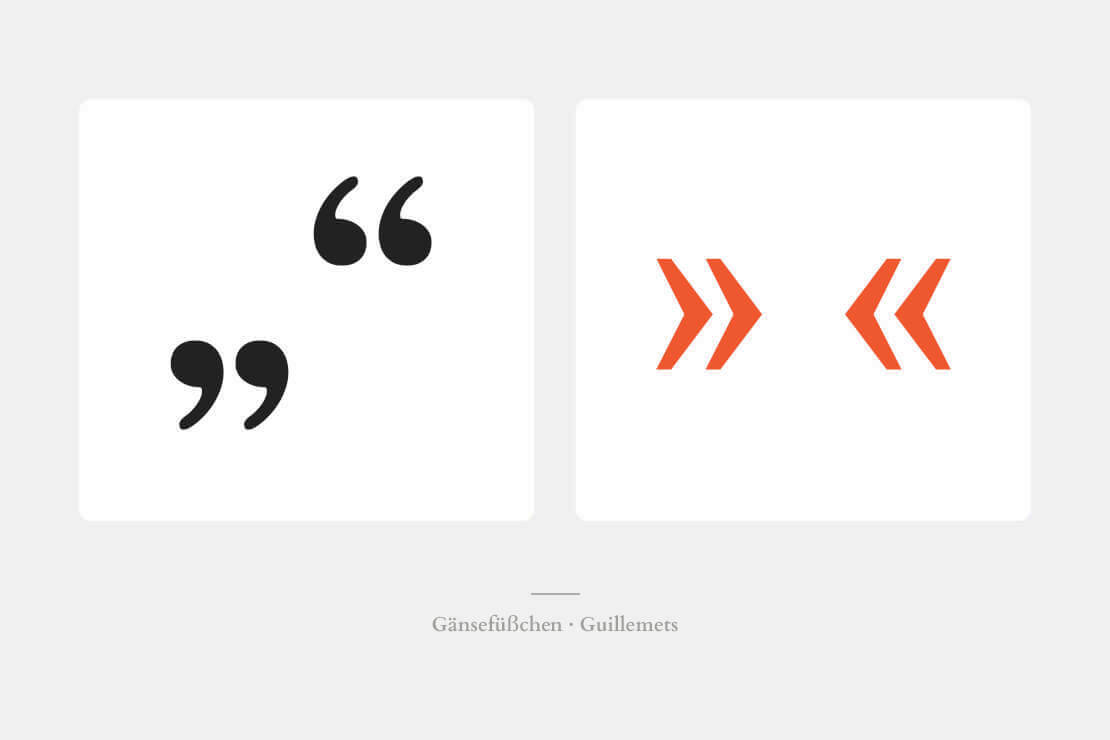
Im deutschsprachigen Raum sind zwei Formen üblich:
- Deutsche Anführungszeichen („Gänsefüßchen“): unten öffnend, oben schließend – „so“. Als Merkhilfe dient „99 unten, 66 oben“: Das öffnende Zeichen sieht aus wie eine kleine 99 auf der Grundlinie, das schließende wie eine 66 oben.
- Guillemets (französische Anführungszeichen): in Deutschland und Österreich mit den Spitzen nach innen – »so«. Die Spitzen zeigen also wie kleine Pfeile auf das Zitierte.
Für ein Zitat innerhalb eines Zitats kommen die halben Formen zum Einsatz: ‚so‘ beziehungsweise ›so‹. Und in der Schweiz gilt eine eigene Konvention – dazu gleich mehr.
„Gänsefüßchen“ oder »Guillemets«?
Beide Varianten sind im Deutschen korrekt. Das Amtliche Regelwerk legt nicht fest, wann welche Form zu verwenden ist – sie stehen gleichwertig nebeneinander. Auch die Norm DIN 5008 für Schreib- und Gestaltungsregeln lässt beide zu.
In der Praxis haben sich trotzdem Vorlieben herausgebildet. Im Buchsatz und in vielen Magazinen sind Guillemets verbreitet, in Zeitungen, Korrespondenz und Alltagstexten eher die Gänsefüßchen. Guillemets haben einen praktischen Vorteil: Ihre Form lässt sich nicht mit einem Komma oder einem Apostroph verwechseln. Gerade bei kleinen Schriftgrößen oder auf dem Bildschirm kann das die Lesbarkeit verbessern.
Entscheidend ist vor allem Konsequenz: Innerhalb eines Dokuments, einer Website oder eines Corporate Designs sollte nur eine Variante genutzt werden. Am besten wird die Wahl gleich im Styleguide festgehalten.
Deutschland, Österreich, Schweiz: die regionalen Unterschiede
Deutschland und Österreich teilen sich die Konvention: „…“ oder »…«. In der Schweiz und in Liechtenstein werden dagegen Guillemets mit den Spitzen nach außen verwendet, also «so» – wie im Französischen.
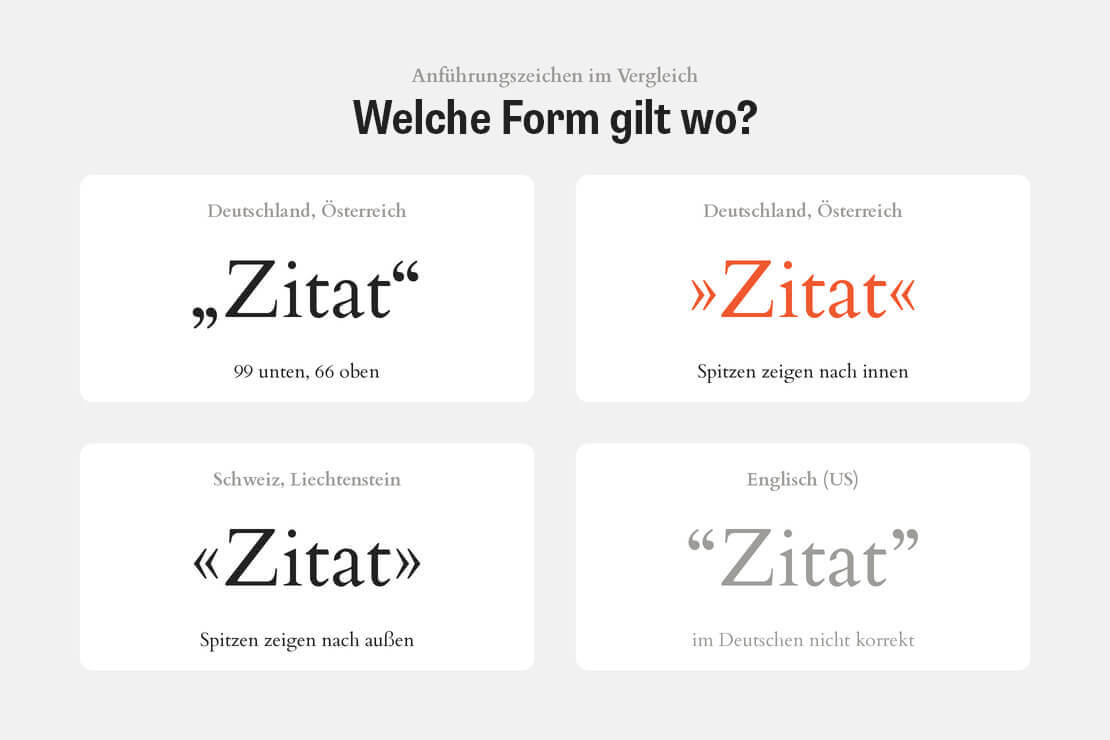
Die Schweizerische Bundeskanzlei geht in ihren Schreibweisungen für amtliche Texte sogar noch weiter: Dort sind ausschließlich «…» und ‹…› vorgesehen. Die in Deutschland übliche Form »…« ist für amtliche Schweizer Texte ausdrücklich nicht zulässig, und von Gänsefüßchen rät die Bundeskanzlei ab, weil sie neben Punkt und Komma schlecht zu erkennen sind. Für Gestalter mit Kunden in der Schweiz lohnt es sich daher, die Anführungszeichen schon beim Briefing zu klären.
| Region | Doppelt | Einfach (Zitat im Zitat) |
|---|---|---|
| Deutschland, Österreich | „…“ oder »…« | ‚…‘ oder ›…‹ |
| Schweiz, Liechtenstein | «…» | ‹…› |
| Zum Vergleich: Englisch (US) | “…” | ‘…’ |
Die häufigsten Fehler
Die meisten Fehler entstehen nicht aus Unwissen, sondern durch Technik: Autokorrektur, falsche Spracheinstellungen oder Texte, die aus anderen Quellen kopiert wurden.
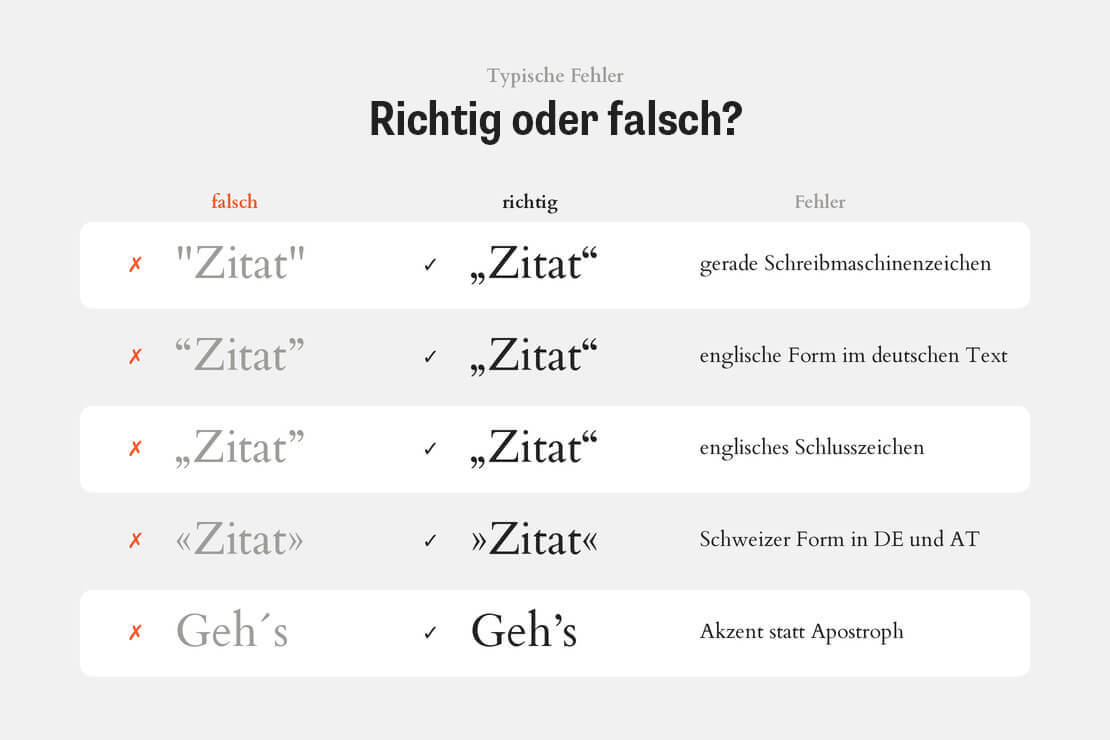
Diese Klassiker begegnen einem besonders oft:
- Gerade Zeichen („…“): Das gerade Zeichen auf Umschalt + 2 stammt aus der Schreibmaschinenzeit. Im gesetzten Text wirkt es wie ein Fremdkörper. Seinen Platz hat es in Programmcode und in Formularfeldern.
- Englische Form im deutschen Text (“…”): Beide Zeichen stehen oben. Das passiert häufig, wenn ein Programm auf Englisch eingestellt ist.
- Falsches Schlusszeichen („…”): Unten wird richtig geöffnet, oben aber mit der englischen „99“ statt mit der deutschen „66“ geschlossen.
- Guillemets in falscher Richtung: «…» ist in Deutschland und Österreich die Schweizer Form. Hierzulande gilt »…«.
- Zollzeichen statt Anführungszeichen: ″ (Doppel-Prime) steht für Zoll oder Bogensekunden und ist kein Anführungszeichen.
- Apostroph und halbes Anführungszeichen verwechselt: Der korrekte Apostroph (’) sieht aus wie eine kleine 9. Das schließende halbe deutsche Anführungszeichen (‘) hat dagegen die Form einer 6. Und der Akut (´) ist weder das eine noch das andere.
- Leerzeichen nach innen: Zwischen Anführungszeichen und dem angeführten Text steht kein Leerzeichen. Also „so“ und nicht „ so “.
- Anführungszeichen als Hervorhebung: Ein Schild mit „frischen“ Brötchen weckt eher Zweifel an der Frische. Wer etwas betonen möchte, greift besser zu fetter oder kursiver Schrift.
Anführungszeichen und Satzzeichen
Wo Punkt, Komma, Frage- und Ausrufezeichen stehen, hängt davon ab, wozu sie gehören. Die wichtigsten Fälle in der Übersicht:
| Situation | Beispiel |
|---|---|
| Ganzer Satz als wörtliche Rede, Begleitsatz vorn | Sie sagte: „Das Layout ist fertig.“ |
| Begleitsatz hinten: Der Schlusspunkt der Rede entfällt, das Komma steht nach dem Anführungszeichen | „Das Layout ist fertig“, sagte sie. |
| Frage- oder Ausrufezeichen der Rede bleiben erhalten, das Komma folgt trotzdem | „Ist das Layout fertig?“, fragte sie. |
| Satzzeichen gehört zum Begleitsatz und steht deshalb außerhalb | Kennt jemand den Film „Helvetica“? |
| Zitat im Zitat mit halben Anführungszeichen | Er erzählte: „Der Kunde schrieb nur: ‚Bitte größer.‘“ |
Neu seit 2024: Bindestrich nach Anführungszeichen
Seit dem 1. Juli 2024 gilt eine aktualisierte Fassung des Amtlichen Regelwerks der deutschen Rechtschreibung. Das Kapitel zur Zeichensetzung wurde dabei vollständig neu strukturiert. Eine Neuerung betrifft direkt die Anführungszeichen, wie die Handreichung des österreichischen Bildungsministeriums zusammenfasst: Wird ein Ausdruck in Anführungszeichen mit einem weiteren Wort gekoppelt, steht der Bindestrich direkt nach dem schließenden Anführungszeichen.
- der „Echtzeitalter“-Autor
- die „Bitte größer“-Mail
- die »Less is more«-Haltung
Neu ist dabei weniger die Schreibung selbst – sie war schon vorher verbreitet – als die Tatsache, dass sie jetzt ausdrücklich als Regel festgehalten ist. Für Überschriften und Teaser, in denen solche Konstruktionen häufig vorkommen, schafft das Klarheit.
Tastenkürzel für Windows und Mac
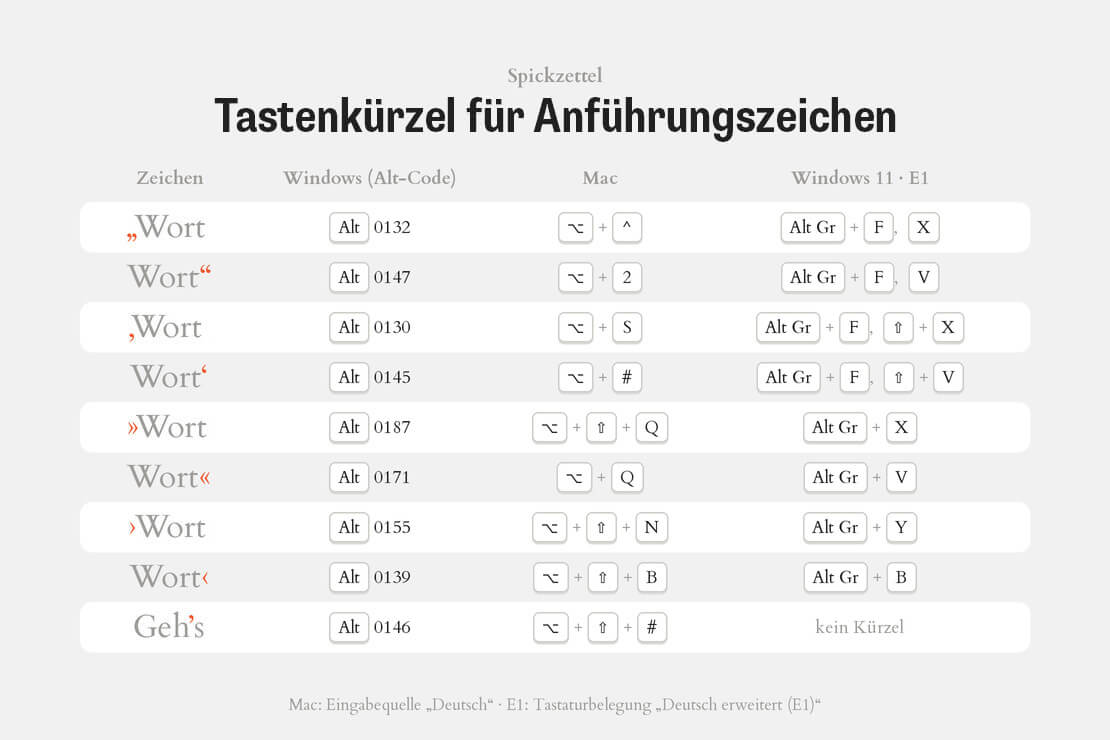
Auf der klassischen deutschen Windows-Tastatur gibt es keine eigene Taste für typografische Anführungszeichen. Der bewährte Weg führt über Alt-Codes: Alt gedrückt halten, die Ziffern auf dem Nummernblock eingeben, Alt loslassen. Auf dem Mac sind die Zeichen dagegen direkt über die Wahltaste (⌥) erreichbar. Die Mac-Kürzel gelten für die Eingabequellen „Deutsch“ und „ABC – QWERTZ“ (siehe auch die Übersicht bei heise).
| Zeichen | Bezeichnung | Windows (Alt-Code) | Mac |
|---|---|---|---|
| „ | doppelt, unten (öffnend) | Alt + 0132 | ⌥ + ^ (alternativ ⌥ + ⇧ + W) |
| “ | doppelt, oben (schließend) | Alt + 0147 | ⌥ + 2 |
| ‚ | einfach, unten (öffnend) | Alt + 0130 | ⌥ + S |
| ‘ | einfach, oben (schließend) | Alt + 0145 | ⌥ + # |
| » | Guillemet (in DE öffnend) | Alt + 0187 | ⌥ + ⇧ + Q |
| « | Guillemet (in DE schließend) | Alt + 0171 | ⌥ + Q |
| › | einfaches Guillemet (in DE öffnend) | Alt + 0155 | ⌥ + ⇧ + N |
| ‹ | einfaches Guillemet (in DE schließend) | Alt + 0139 | ⌥ + ⇧ + B |
| ’ | Apostroph | Alt + 0146 | ⌥ + ⇧ + # |
Windows ohne Nummernblock: Auf vielen Notebooks fehlt der Ziffernblock. Dann helfen zwei Alternativen:
- Symbolfeld: Mit Windows-Taste + Punkt öffnet sich das Emoji- und Symbolfenster, in dem sich auch Satzzeichen auswählen lassen.
- Unicode in Word: In der deutschen Word-Version den Code eintippen (zum Beispiel
201Efür „), markieren und Alt + C drücken. Word wandelt den Code dann in das Zeichen um.
Neu in Windows 11: die E1-Tastatur
Eine Entwicklung, die bislang noch wenig bekannt ist: Mit dem Update 24H2 für Windows 11 ist die erweiterte deutsche Tastaturbelegung E1 direkt in Windows enthalten. Sie heißt dort „Deutsch erweitert (E1)“ (in der Microsoft-Liste „German Extended (E1)“) und ist in der Norm DIN 2137-1 festgelegt, deren aktuelle Fassung seit August 2023 gilt.
Der Clou: E1 ist abwärtskompatibel. Alle bekannten Tasten bleiben, wo sie sind. Hinzu kommen zahlreiche Zeichen auf der Alt-Gr-Ebene und über eine zusätzliche „Extra-Wahltaste“. Damit sind Anführungszeichen ohne Alt-Codes erreichbar (Belegung laut TypoTasten):
| Zeichen | Eingabe mit E1 |
|---|---|
| „ | Alt Gr + F, loslassen, dann X |
| “ | Alt Gr + F, loslassen, dann V |
| ‚ und ‘ | wie oben, aber X bzw. V mit Umschalttaste |
| » | Alt Gr + X |
| « | Alt Gr + V |
| › | Alt Gr + Y |
| ‹ | Alt Gr + B |
Aktiviert wird die Belegung in den Windows-Einstellungen unter „Zeit und Sprache“ → „Sprache und Region“ → „Deutsch (Deutschland)“ → „Sprachoptionen“ → „Tastatur hinzufügen“. Eine spezielle Tastatur ist nicht nötig – die Belegung funktioniert auf jeder deutschen Standardtastatur. Seit Ende 2024 gibt es zudem Tastaturen und Tastenkappen mit aufgedruckter E1-Belegung, entstanden aus dem Kickstarter-Projekt „TypoTasten“ des Typografen Ralf Herrmann. Unter Linux ist E1 ebenfalls verfügbar, für macOS gibt es einen Treiber eines unabhängigen Entwicklers.
macOS: Anführungszeichen automatisch setzen
Praktisch und vielleicht weniger bekannt: macOS kann gerade Anführungszeichen beim Tippen automatisch umwandeln – und zwar in eine frei wählbare Form. Unter Systemeinstellungen → Tastatur → Texteingabe → „Bearbeiten“ lässt sich die Option „Typografische Anführungszeichen und Gedankenstriche verwenden“ aktivieren. Dort kann man auch festlegen, ob doppelte Anführungszeichen als „…“ oder »…« gesetzt werden sollen. Die Einstellung greift in allen Programmen, die die Texteingabe des Systems nutzen.
Wer ein Zeichen sucht, findet es außerdem in der Zeichenübersicht, die sich mit Control + ⌘ + Leertaste öffnen lässt.
iPhone, iPad und Android
Auf dem Smartphone ist der schnellste Weg ein langer Druck auf die Taste mit dem Anführungszeichen. Bei der iPhone-Tastatur und den gängigen Tastatur-Apps für Android öffnet sich dann eine Auswahl, aus der sich das passende Zeichen wählen lässt.
Auf iPhone und iPad gibt es zusätzlich die Option „Intelligente Interpunktion“ unter Einstellungen → Allgemein → Tastatur. Sie wandelt gerade Zeichen automatisch in typografische um. Ob dabei die landesüblichen Zeichen entstehen, lohnt allerdings einen kurzen Test: In Apples Entwicklerforen wird kritisiert, dass die Funktion nicht für jede Sprache die passenden Anführungszeichen setzt. Für Texte, die veröffentlicht werden, empfiehlt sich deshalb ein Kontrollblick – oder die Endkorrektur am Rechner.
Übersichtstabelle: Zeichen, Unicode, HTML
Für Webentwicklung, Datenbanken und Suchen-und-Ersetzen-Aktionen ist es hilfreich, die technischen Bezeichnungen zu kennen. Die Tabelle fasst alle relevanten Zeichen zusammen:
| Zeichen | Verwendung | Unicode | HTML-Entity |
|---|---|---|---|
| „ | DE/AT öffnend | U+201E | „ |
| “ | DE/AT schließend, EN öffnend | U+201C | “ |
| ” | EN schließend | U+201D | ” |
| ‚ | DE/AT einfach öffnend | U+201A | ‚ |
| ‘ | DE/AT einfach schließend, EN einfach öffnend | U+2018 | ‘ |
| ’ | Apostroph, EN einfach schließend | U+2019 | ’ |
| » | DE/AT öffnend, CH schließend | U+00BB | » |
| « | DE/AT schließend, CH öffnend | U+00AB | « |
| › | DE/AT einfach öffnend, CH einfach schließend | U+203A | › |
| ‹ | DE/AT einfach schließend, CH einfach öffnend | U+2039 | ‹ |
| „ | gerades Zeichen (Code, Schreibmaschine) | U+0022 | " |
| ″ | Zoll, Bogensekunde – kein Anführungszeichen | U+2033 | ″ |
Auffällig: Das schließende deutsche Anführungszeichen und das öffnende englische sind technisch identisch (U+201C). Deshalb können Programme bei falscher Spracheinstellung so leicht die falsche Kombination erzeugen.
Word und InDesign richtig einstellen
Microsoft Word: Welche Anführungszeichen Word automatisch setzt, hängt von der Sprache ab, die dem Text zugewiesen ist – nicht von der Sprache der Benutzeroberfläche. Steht ein Absatz auf „Englisch“, kommen englische Zeichen heraus. Ist die Sprache „Deutsch (Schweiz)“ eingestellt, setzt Word Guillemets. Die automatische Umwandlung selbst findet sich unter Datei → Optionen → Dokumentprüfung → AutoKorrektur-Optionen → „AutoFormat während der Eingabe“ → „Gerade Anführungszeichen durch typografische“.
Adobe InDesign: Hier lässt sich für jede Sprache festlegen, welche Anführungszeichen verwendet werden – unter Bearbeiten → Voreinstellungen → Wörterbuch (am Mac: InDesign → Voreinstellungen → Wörterbuch). Damit die Zeichen beim Tippen automatisch erscheinen, muss zusätzlich unter Voreinstellungen → Eingabe die Option „Typografische Anführungszeichen verwenden“ aktiv sein. Wichtig ist auch hier die Sprache im Zeichen- oder Absatzformat: Sie bestimmt, welches Paar InDesign setzt.
Trick für bestehende Texte: In beiden Programmen lassen sich vorhandene gerade Anführungszeichen in einem Rutsch umwandeln. Dazu die Sprache des Textes auf Deutsch stellen, die automatische Umwandlung aktivieren und dann über Suchen und Ersetzen das Zeichen " durch " ersetzen. Weil beim Ersetzen neu „getippt“ wird, setzt das Programm die passenden typografischen Zeichen. Zoll- und Sekundenangaben sollten danach ggf. auch kontrolliert werden.
Anführungszeichen in HTML, CSS und WordPress
Im Web gibt es drei Wege, korrekte Anführungszeichen auszugeben:
- Zeichen direkt verwenden: Bei einer UTF-8-kodierten Seite können „, “, » und « direkt im Quelltext stehen. Das ist heute der einfachste und lesbarste Weg.
- HTML-Entities: Wer auf Nummer sicher gehen möchte oder mit Systemen arbeitet, die Sonderzeichen verfälschen, nutzt die Entities aus der Tabelle oben, etwa
„Text“. - Das
<q>-Element: Für kurze Zitate im Fließtext gibt es in HTML das Element<q>. Der Browser ergänzt die Anführungszeichen selbst – und zwar passend zur Sprache, die über daslang-Attribut festgelegt ist. Mit<html lang="de">erscheinen also deutsche Anführungszeichen.
Über die CSS-Eigenschaft quotes lässt sich das Verhalten von <q> steuern. Der Standardwert auto richtet sich nach der Sprache. Wer für eine Website konsequent Guillemets möchte, kann sie festlegen:
q {
  quotes: "»" "«" "›" "‹";
}
Das erste Paar gilt für die äußere Ebene, das zweite für ein Zitat im Zitat.
WordPress: WordPress wandelt gerade Anführungszeichen in Beiträgen automatisch um. Zuständig ist die Funktion wptexturize(). Welche Zeichen sie einsetzt, legt die Übersetzung fest. Bei einer auf Deutsch eingestellten Installation entstehen daher in der Regel deutsche Anführungszeichen. Wer Guillemets möchte oder in Code-Beispielen gerade Zeichen braucht, kann das Verhalten per Filter in der functions.php anpassen. Zeichen, die direkt als „…“ oder »…« eingegeben werden, bleiben ohnehin unverändert.
KI-Texte reparieren: gerade Anführungszeichen per Suchen und Ersetzen
Texte aus ChatGPT, Claude, Gemini und Co. landen inzwischen in vielen Layouts. Häufig enthalten sie gerade Anführungszeichen („…“) oder englische (“…”). Beim Einfügen in Word oder InDesign hilft der oben beschriebene Trick. In Code-Editoren wie Visual Studio Code, BBEdit oder Notepad++ lässt sich das Problem mit einem regulären Ausdruck lösen:
| Ausgangsform | Suchen (Regex) | Ersetzen |
|---|---|---|
| 1. “…” (englisch) | “([^”\n]*)” | „$1“ |
| 2. „…” (falscher Abschluss) | „([^”\n]*)” | „$1“ |
| 3. „…“ (gerade) | "([^"\n]*)" | „$1“ |
Die Reihenfolge ist wichtig: Werden zuerst die geraden Zeichen ersetzt, erkennt der zweite Durchgang die neuen deutschen Schlusszeichen fälschlich als englische Anfangszeichen. Für Guillemets wird im Ersetzen-Feld entsprechend »$1« eingetragen. Manche Editoren erwarten statt $1 die Schreibweise \1. Wichtig: Die Suche nur auf Fließtext anwenden, nicht auf HTML-Attribute, Shortcodes oder Programmcode – dort müssen die geraden Zeichen bleiben. Ein Blick über das Ergebnis lohnt sich in jedem Fall.
Noch einfacher ist es, das Problem gar nicht erst entstehen zu lassen: Viele KI-Tools berücksichtigen eine entsprechende Vorgabe im Prompt, etwa den Hinweis, ausschließlich deutsche typografische Anführungszeichen zu verwenden. Eine Garantie ist das allerdings nicht.
Feinschliff: Anführungszeichen in der Gestaltung
In großen Schriftgraden – etwa bei Zitaten auf Plakaten, in Pull-Quotes oder Headlines – werden Anführungszeichen zum Gestaltungselement. Ein paar Punkte verdienen dabei Aufmerksamkeit:
- Hängende Satzzeichen: Beginnt ein linksbündiges Zitat mit einem Anführungszeichen, wirkt der Textblock eingerückt. Optisch ruhiger kann es sein, wenn das Zeichen in den Rand hineinragt. In InDesign übernimmt das der optische Randausgleich (Fenster → Schrift und Tabellen → Textabschnitt). Im Web gibt es dafür die CSS-Eigenschaft
hanging-punctuation– sie wird derzeit allerdings nur von Safari unterstützt. - Kerning prüfen: Zwischen Anführungszeichen und bestimmten Buchstaben, etwa „T“ oder „W“, entstehen in großen Graden oft Lücken oder Kollisionen. Hier hilft manuelles Kerning.
- Zeichen der Schrift nutzen: Anführungszeichen sind Teil des Schriftentwurfs. Bei einem Wechsel der Schriftart kann es sich durchaus lohnen, Form und Position der Zeichen erneut zu prüfen – gerade Guillemets fallen je nach Schrift sehr unterschiedlich aus.
Häufige Fragen zu Anführungszeichen
Wie heißen die deutschen Anführungszeichen?
Umgangssprachlich heißen sie Gänsefüßchen, die Fachbezeichnung lautet Anführungszeichen. Die Spitzzeichen »…« werden Guillemets oder französische Anführungszeichen genannt.
Sind »Guillemets« in Deutschland korrekt?
Ja. Das Amtliche Regelwerk und die DIN 5008 lassen „…“ und »…« gleichermaßen zu. In Deutschland und Österreich zeigen die Spitzen nach innen.
Welche Anführungszeichen werden in der Schweiz verwendet?
In der Schweiz und in Liechtenstein sind Guillemets mit den Spitzen nach außen üblich: «…» und ‹…›.
Warum setzt mein Programm englische Anführungszeichen?
In den meisten Fällen ist dem Text die falsche Sprache zugewiesen. Word und InDesign richten sich nach der Sprache des Textes, nicht nach der Sprache der Oberfläche.
Wie schreibe ich Anführungszeichen unten ohne Nummernblock?
Unter Windows über das Symbolfeld (Windows-Taste + Punkt), in Word über den Unicode 201E plus Alt + C oder mit der E1-Belegung über Alt Gr + F und anschließend X. Am Mac genügt ⌥ + ^.
Stehen Punkt und Komma vor oder nach dem Anführungszeichen?
Gehört der Punkt zum zitierten Satz, steht er davor. Folgt ein Begleitsatz, entfällt der Punkt der wörtlichen Rede, und das Komma steht nach dem schließenden Anführungszeichen.
Weiterführende Quellen
- Rat für deutsche Rechtschreibung: Amtliches Regelwerk der deutschen Rechtschreibung 2024 (PDF)
- Rat für deutsche Rechtschreibung: Wesentliche Änderungen von 2024 (PDF)
- Bundesministerium für Bildung (Österreich): Anpassungen im Regelwerk der deutschen Rechtschreibung, Handreichung 2026 (PDF)
- Schweizerische Bundeskanzlei: Anführungszeichen (PDF)
- DIN Media: Schreib- und Gestaltungsregeln
- DIN Media: Deutsche Tastaturbelegung
- Microsoft Learn: Windows-Tastaturlayouts
- Wikipedia zur E1-Tastaturbelegung
- TypoTasten E1-Belegung
- heise: Mac-Sonderzeichen
- MDN Web Docs: CSS-Eigenschaft „quotes“
- Can I use: CSS hanging-punctuation
- WordPress-Forum: Anführungszeichen und wptexturize()
- Adobe: Glyphen und Sonderzeichen in InDesign
- PCtipp: Word und typografische Anführungszeichen
- Apple Developer Forums
- Wikipedia: Seite zu den Anführungszeichen