Farbräume verstehen: sRGB, Adobe RGB und Display P3 im Vergleich

Ein Logo leuchtet auf dem Smartphone in sattem Orange, wirkt am Büromonitor jedoch blass und im Druck plötzlich schmutzig-braun. Solche Diskrepanzen sind meist kein Hardware-Fehler, sondern das Resultat von fehlendem Farbmanagement. Wer heute gestaltet, muss wissen, wie Farbräume funktionieren und warum der alte Standard sRGB oft das Maß aller Dinge bleibt, auch wenn moderne Screens mehr könnten.
Farbe ist im digitalen Design relativ. Ein RGB-Wert von 255, 0, 0 definiert lediglich »das röteste Rot, das dieses Gerät darstellen kann«. Wie dieses Rot tatsächlich aussieht, hängt vom definierten Farbraum (Color Space) ab. Man kann sich Farbräume wie unterschiedlich große Schachteln mit Buntstiften vorstellen: Während die eine Schachtel nur die Standardfarben enthält, bietet die größere Schachtel zusätzlich Neonfarben und tiefere Sättigungen. Dieser Umfang an darstellbaren Farben wird als Gamut bezeichnet.
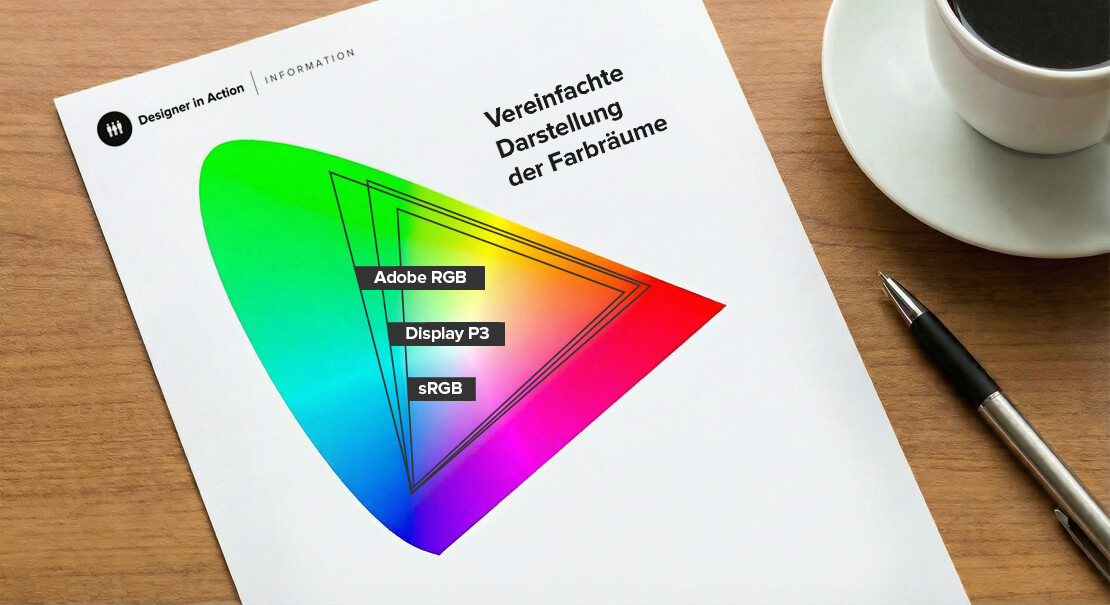
Hier ein Überblick über die drei wichtigsten Standards für Kreative und deren Tücken:
sRGB: Der kleinste gemeinsame Nenner
Der Standard-RGB-Farbraum (sRGB) wurde 1996 definiert und orientierte sich an den technischen Möglichkeiten der damaligen Röhrenmonitore.
Einsatzgebiet: Webdesign, Office-Anwendungen, einfache Monitore.
- Vorteil: Maximale Kompatibilität. Ein Bild in sRGB wird auf fast jedem Gerät korrekt dargestellt. Da viele einfache Office-Monitore und Budget-Laptops physikalisch nicht mehr Farben darstellen können, ist sRGB der Sicherheitsanker.
- Nachteil: Der Farbumfang ist begrenzt. Besonders im Bereich von Cyan- und Grüntönen sowie bei leuchtenden Orangen werden Farben, die das menschliche Auge (oder moderne Smartphones) sehen könnten, abgeschnitten (geclippt).
Wer sichergehen will, dass ein Design überall gleich aussieht, kommt an sRGB nicht vorbei. Es ist der »Fallback«, der immer funktioniert.
Adobe RGB: Der Standard für Print-Profis
Adobe RGB (1998) wurde entwickelt, um den CMYK-Druckfarbraum besser auf Bildschirmen simulieren zu können. Er ist deutlich größer als sRGB.
- Einsatzgebiet: Professionelle Fotografie, Bildbearbeitung für den Druck (Prepress).
- Vorteil: Enthält viele gesättigte Farben (besonders Cyan/Grün), die im späteren Offset-Druck möglich sind, aber in sRGB verloren gingen.
- Vorsicht: Adobe RGB ist nicht für das Web geeignet. Wird ein Bild in diesem Profil ohne Farbmanagement in einem Browser angezeigt, wirken die Farben oft flau und entsättigt, da der Browser die Werte falsch interpretiert.
Display P3: Brillanz für mobile Geräte
Ursprünglich aus der Filmindustrie (DCI-P3) kommend, hat sich Display P3 im Computer- und Smartphone-Bereich (unter anderem auch durch Apple) verbreitet. Es ist ein »Wide Gamut«-Farbraum, der besonders bei Rottönen und Gelb stark ist.
- Das Problem: Zwar decken fast alle modernen Smartphones P3 ab, viele Desktop-Monitore jedoch nicht. Wer Designs ausschließlich in P3 anlegt und ausliefert, riskiert auf Standard-Hardware Farbverschiebungen oder Clipping-Effekte.
CMYK: Die Physik der Tinte
Während Bildschirme mit Licht arbeiten (additiv), arbeitet der Druck mit Pigmenten (subtraktiv). Der CMYK-Farbraum ist dementsprechend meist kleiner als die RGB-Farbräume. Viele leuchtende Farben vom Monitor sind physikalisch nicht druckbar.
Ein häufiger Fehler kann zum Beispiel sein, zu früh in CMYK zu arbeiten. Da der Gamut hier eingeschränkt ist, gehen Bildinformationen womöglich unnötig früh verloren. Ein moderner Workflow sieht vor, so lange wie möglich in einem großen RGB-Farbraum (z. B. Adobe RGB) zu arbeiten und die Konvertierung in das passende Druckprofil (wie z.B. ISO Coated v2) erst beim finalen Satz bzw. PDF-Export vorzunehmen.
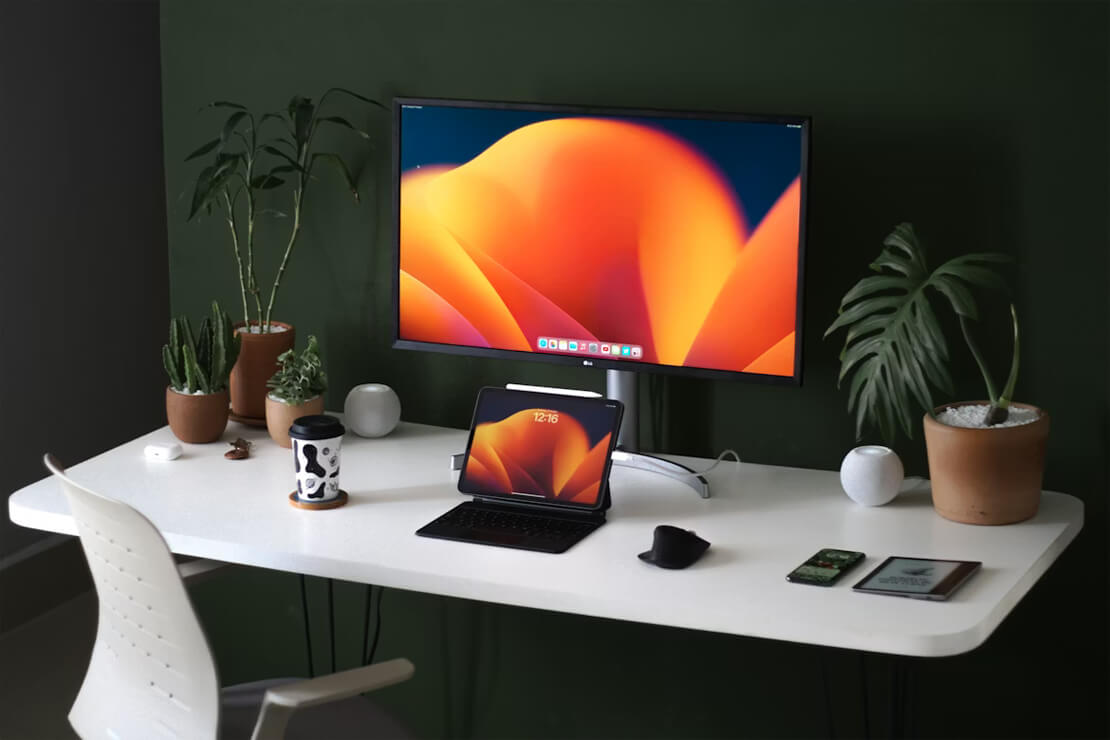
Praxis-Tipp: Export aus Photoshop
Viele Wege führen in Photoshop zur Datei, doch nicht alle behandeln Farbprofile gleich. Wer gezielt für Web und Screens exportieren möchte, sollte laut Adobe-Dokumentation den modernen Dialog »Exportieren als…« nutzen.
Szenario A: Der sichere Standard (sRGB)
Für nahezu alle Web-Projekte ist dies nach wie vor der bewährte Industriestandard. Dieser Weg ist eine sichere Methode, damit Farben nicht »falsch« interpretiert werden.
- Datei > Exportieren > Exportieren als… aufrufen.
- Unter »Dateieinstellungen« das Format (JPG oder PNG) wählen.
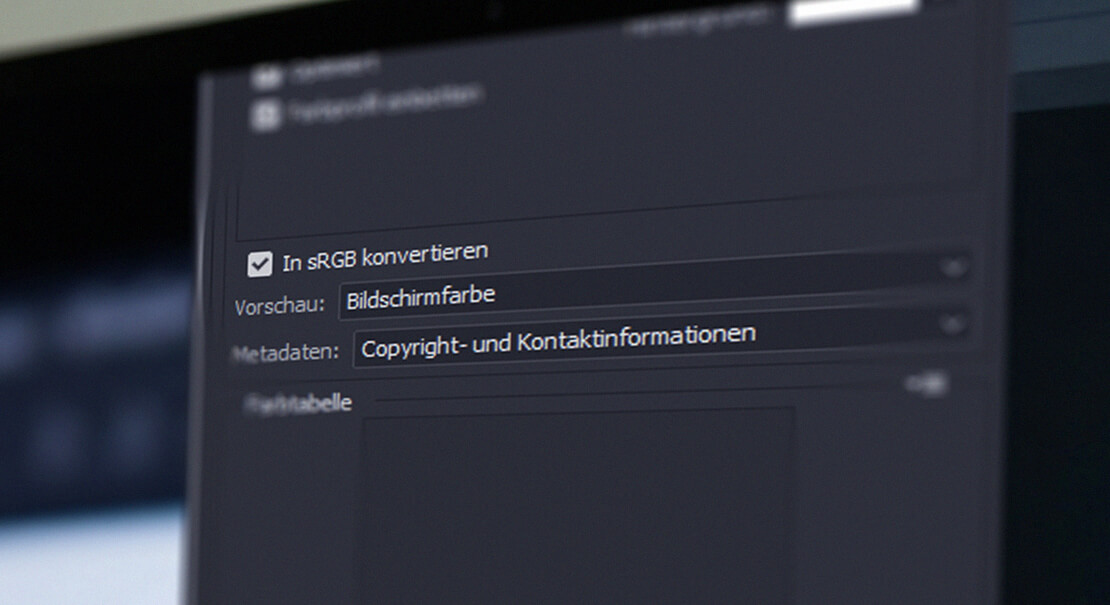
- Im Abschnitt »Farbraum« muss der Haken bei In sRGB konvertieren gesetzt sein.
- Wichtig: Auch der Haken bei Farbprofil einbetten sollte gesetzt bleiben. So weiß der Browser explizit: »Ich bin ein sRGB-Bild«.
Szenario B: High-Fidelity (Display P3)
Wer leuchtende Farben für moderne Displays erhalten möchte, muss den Workflow anpassen. Experten für Digital Imaging empfehlen hierbei folgendes Vorgehen, um Clipping zu vermeiden:
Schritt 1: Arbeitsfarbraum anpassen
Photoshop kann beim Exportieren nicht einfach per Klick in P3 »zaubern«, wenn das Bild nicht im entsprechenden Farbraum vorliegt.
- Bearbeiten > In Profil umwandeln… aufrufen.
- Als Zielprofil Display P3 wählen. Das Bild liegt nun im erweiterten Farbraum vor.
Schritt 2: Der Export
- Datei > Exportieren > Exportieren als… wählen.
- Unter »Farbraum« den Haken bei In sRGB konvertieren entfernen. Photoshop behält daraufhin das aktuelle Profil des Bildes (Display P3) bei.
- Haken bei Farbprofil einbetten setzen. Ohne dieses eingebettete Profil würde ein Browser die Farben falsch (meist zu flau oder dunkler) darstellen.
Hinweis: Der alte Dialog »Für Web speichern (Legacy)« ist für P3-Workflows laut Adobe nicht mehr die erste Wahl, da er Metadaten oft aggressiv entfernt.
Fazit
Beim Farbmanagement existiert keine automatische Universallösung. Es bleibt eine Abwägung zwischen maximaler Kompatibilität und maximaler Farbpracht. sRGB ist nach wie vor der verlässliche Industriestandard für das Web. Wer Daten in dieses Profil konvertiert, »kappt« zwar die leuchtenden Spitzen des P3-Farbraums unwiderruflich, garantiert aber eine weitestgehende korrekte Darstellung auf allen Endgeräten – vom Büromonitor bis zum Smartphone. Display P3 eignet sich primär für spezifische Zielgruppen mit hochwertiger Hardware oder wenn moderne Web-Techniken genutzt werden, um verschiedene Dateiversionen auszuliefern. Wer jedoch lediglich eine einzige Bilddatei für alle Nutzer bereitstellt, kommt an sRGB als kleinstem gemeinsamen Nenner in der Regel nicht vorbei, um Darstellungsfehler zu vermeiden.