»Glitch Effect« in Photoshop erstellen: Kostenlose Actions und Tutorials
Vom VHS-Flimmern der 90er bis zum Cyberpunk-Look von heute: Der »Glitch Effect« ist aus dem modernen Grafikdesign nicht mehr wegzudenken. Wir zeigen die besten kostenlosen Photoshop-Actions, PSD-Vorlagen und Tutorials, mit denen sich digitale Bildstörungen und Verzerrungen im Handumdrehen erstellen lassen – aktualisiert für 2026.
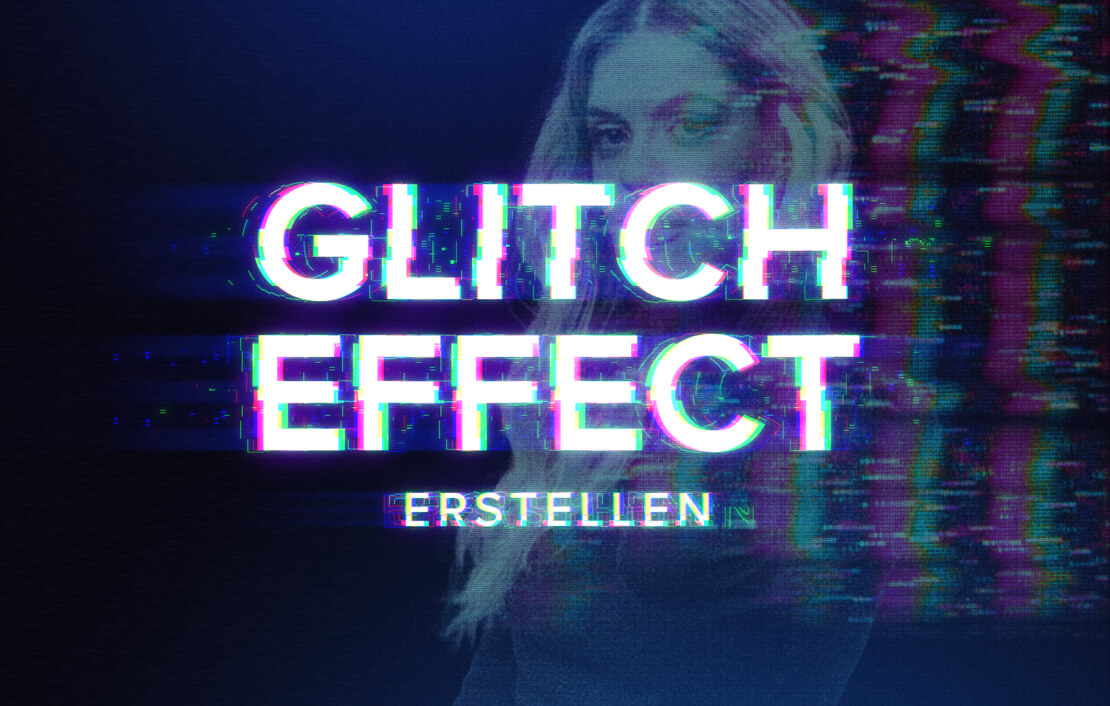
Was ist der Glitch Effect?
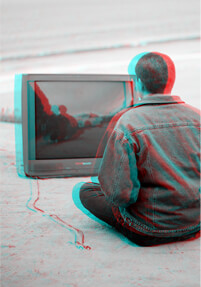
Früher ein Ärgernis, heute Kunst: Der Glitch Effect (zu Deutsch etwa „Störung“ oder „Panne“) imitiert digitale oder analoge Bildfehler. Ursprünglich entstanden diese durch defekte VHS-Bänder, schlechten Empfang oder beschädigte Dateicodes.
In der modernen Bildbearbeitung mit Photoshop wird dieser Look bewusst rekonstruiert. Typische Merkmale sind:
- Chromatische Aberration: Die Farbkanäle (Rot, Grün, Blau) sind gegeneinander verschoben.
- Scanlines: Horizontale Linien, die an alte Röhrenfernseher erinnern.
- Pixel-Sorting: Bereiche des Bildes werden verpixelt oder langgezogen.
- Noise & Grain: Bildrauschen sorgt für den authentischen Retro-Look.
Kostenlose Photoshop Glitch Actions & PSD-Vorlagen
Warum das Rad neu erfinden? Mit vorgefertigten Photoshop Actions (.atn) und Smart-Object-Dateien (.psd) lässt sich der komplexe Look oft mit einem Klick erzeugen. Hier ist unsere kuratierte Auswahl der besten kostenlosen Ressourcen.
1. Glitch Portrait Effect (PSD)
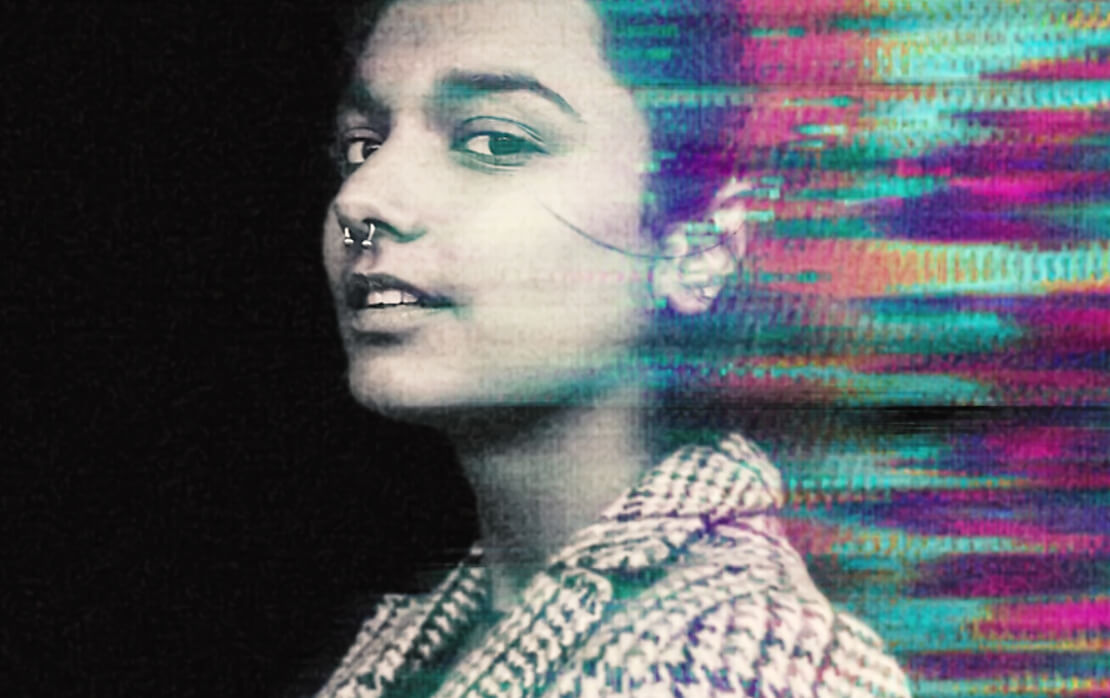
Diese PSD-Datei arbeitet mit Smartobjekten. Du musst lediglich dein Foto in die markierte Ebene ziehen, speichern, und der psychedelische Farbversatz wird automatisch angewendet.
2. Anaglyph & Glitch Actions
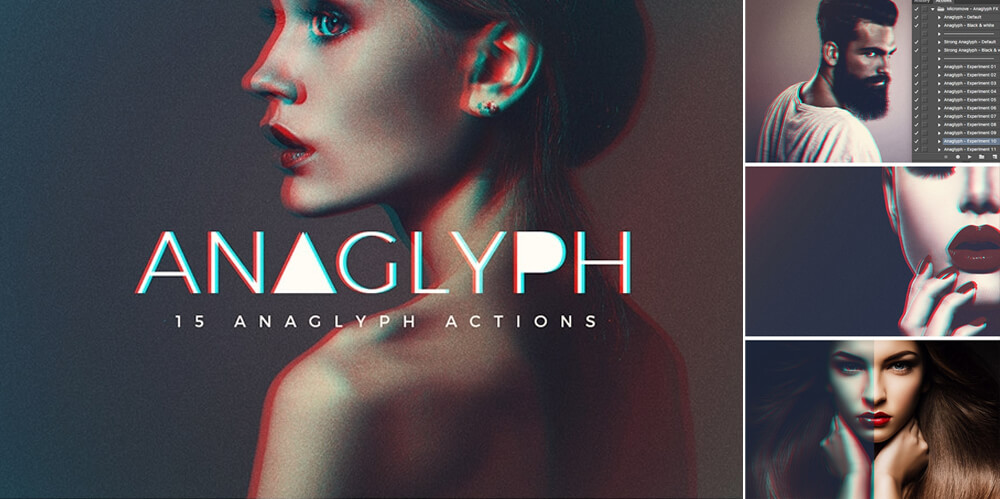
Dieses Set von Micromove bietet nicht nur harte Glitches, sondern auch den klassischen rot-cyanfarbenen 3D-Look (Anaglyph), der Fotos sofort tiefer und interessanter wirken lässt.
3. VHS Effect Action Kit
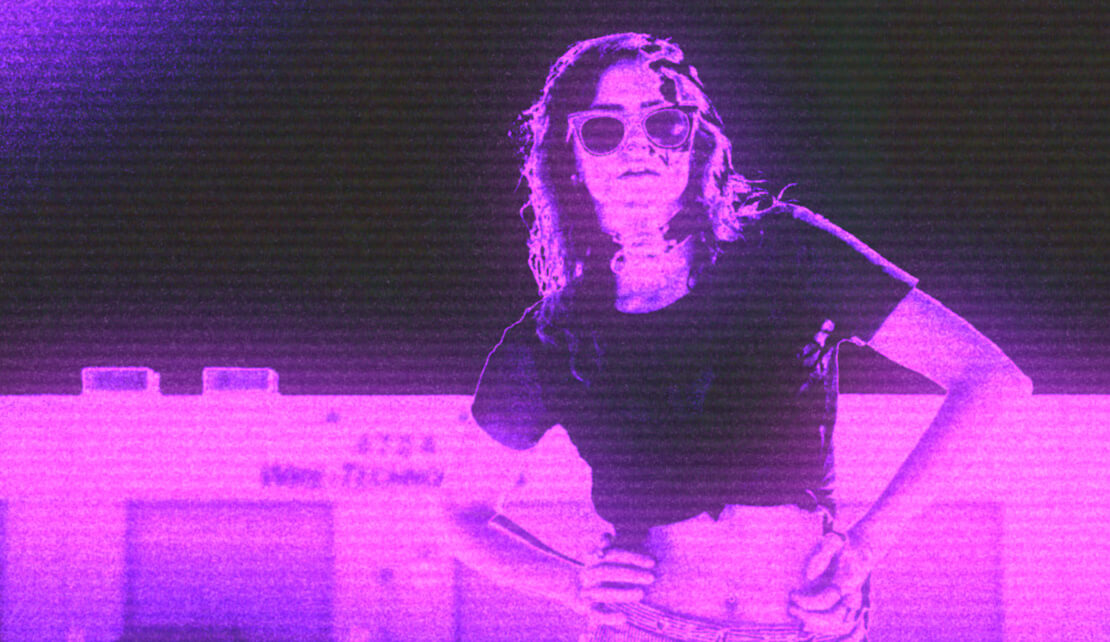
Perfekt für den „Stranger Things“-Vibe: Dieses Set von Adobe Create simuliert das Rauschen, die Unschärfe und die typischen Tracking-Fehler alter Videokassetten.
4. Data Glitch Text Effect (PSD)
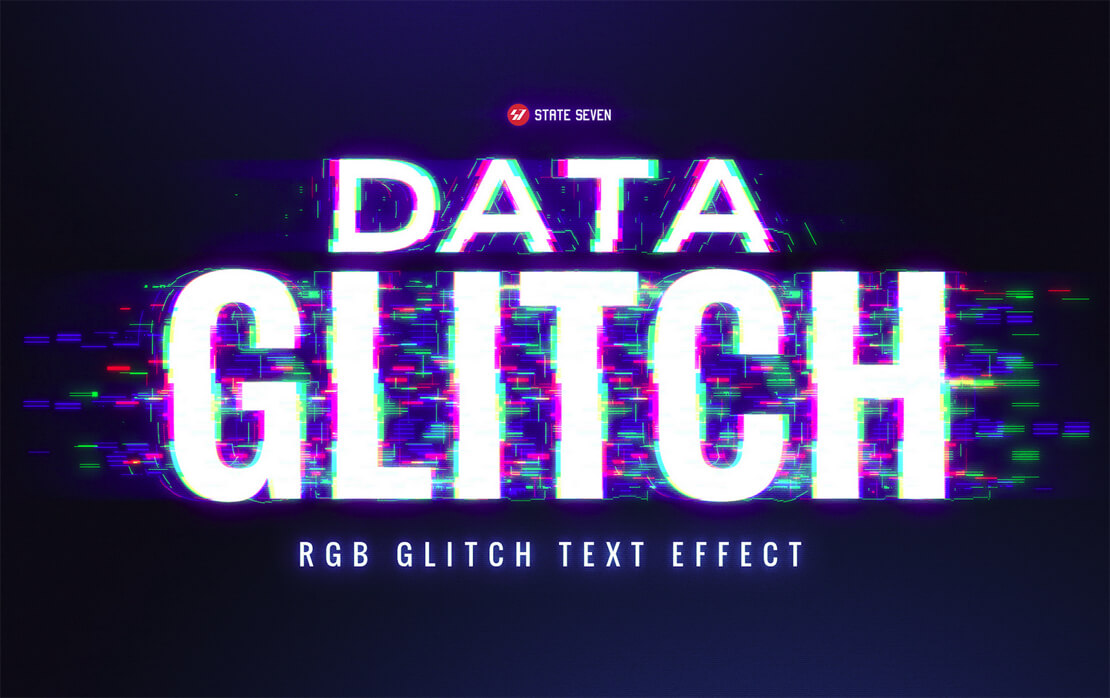
Nicht nur Fotos, auch Schriftzüge profitieren vom Kaputt-Look. Diese Vorlage eignet sich hervorragend für Poster-Headlines oder Album-Cover im Cyberpunk-Stil.
5. Animierter Glitch (GIF-Export)
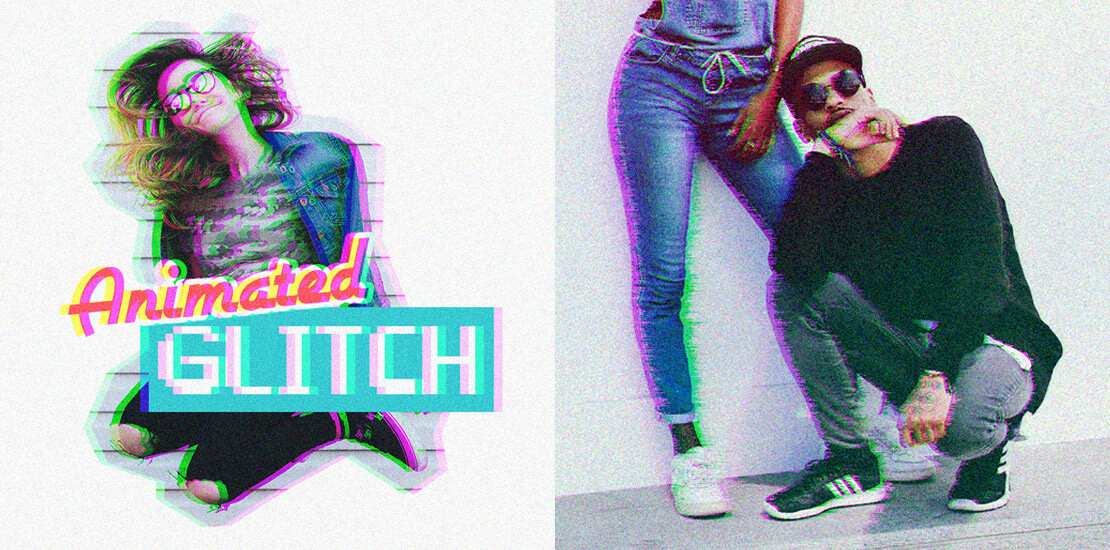
Ein statisches Bild ist gut, Bewegung ist besser. Diese Action erstellt automatisch eine Frame-Animation in Photoshop, die du als GIF oder Video exportieren kannst. Ideal für Social Media.
Weitere Empfehlungen:
- Creativetacos Glitch V2: Solides Standard-Set für schnelle Ergebnisse. Zum Download
- Holly Johnson Action: Experimentelle Farbverschiebungen via Gumroad (Pay what you want). Zum Download
- Damage Photo Effect: Simuliert einen kaputten LCD-Screen. Zum Download
Kurz-Tutorial: Glitch Effect in 3 Schritten selbst erstellen
Du willst keine Action nutzen, sondern verstehen, wie es funktioniert? So baust du den klassischen RGB-Split manuell:
- Ebene duplizieren: Öffne dein Bild und drücke 2x
Strg + J(Mac:Cmd + J), um zwei Kopien zu erstellen. - Kanäle deaktivieren: Doppelklicke auf die erste Kopie (neben den Ebenennamen), um die »Ebenenstil«-Optionen zu öffnen. Deaktiviere unter »Erweiterte Mischoptionen« den Kanal R (Rot). Mache das Gleiche bei der zweiten Kopie, deaktiviere dort aber G und B.
- Verschieben: Wähle das Verschieben-Werkzeug (V) und nutze die Pfeiltasten auf deiner Tastatur, um die Ebenen leicht nach links oder rechts zu schieben. Der 3D-Effekt wird sofort sichtbar!
- Optional (Scanlines): Erstelle eine neue Ebene, fülle sie mit einem Muster aus horizontalen Linien (oder nutze den Filter »Zeichenfilter > Rasterungseffekt«) und setze den Modus auf »Ineinanderkopieren«.
Häufige Fragen (FAQ)
Was ist der Unterschied zwischen einer Photoshop Action und einer PSD-Datei?
Eine Action (.atn) ist ein aufgezeichneter Ablauf von Befehlen, der auf jedes beliebige Bild angewendet werden kann. Eine PSD-Datei ist eine Vorlage mit Smartobjekten: Du musst dein Bild in den Container einfügen, und die Effekte liegen bereits als Einstellungsebenen darüber.
Wie installiere ich eine Glitch Action in Photoshop?
Öffne in Photoshop das Fenster »Aktionen« (Alt + F9). Klicke oben rechts auf das Burger-Menü und wähle »Aktionen laden«. Wähle nun deine heruntergeladene .atn-Datei aus.
Kann ich den Glitch Effect auch ohne Photoshop erstellen?
Ja, es gibt Online-Tools wie PhotoMosh oder Apps wie Glitch Lab, die ähnliche Ergebnisse liefern. Für professionelle Print-Qualität und volle Kontrolle über Ebenen bleibt Photoshop jedoch der Standard.
![Photoshop 2025 Shortcuts auf Deutsch [Übersicht Tastenkürzel]](https://www.designerinaction.de/wp-content/uploads/2025/05/photoshop-2025-shortcuts-291x182.jpg)